Forticlient vpn インストール手順:初心者でも簡単!完全ガイド

Forticlient vpn インストール手順:初心者でも簡単!完全ガイドは、セキュアなリモート接続を素早く設定するための実用ガイドです。最初の一文は答えを直接示します。「Forticlient vpn は公式サイトからダウンロードして、手順に従えば誰でもすぐに使えます。」この動画ガイドでは、初心者にもわかりやすいステップバイ-stepで、設定のコツ、トラブルシューティング、よくある質問を網羅します。以下は本動画の概要と読み進め方です。


- Quick fact: FortiClient は Fortinet が提供する VPN クライアントで、Windows/macOS/iOS/Android で動作します。
- 目次
- FortiClient VPN とは
- 事前準備と要件
- Windows のインストール手順
- macOS のインストール手順
- iOS/Android のインストール手順
- VPN 接続設定の基本
- よくあるトラブルと対処法
- セキュリティのベストプラクティス
- まとめとリソース
- Useful URLs and Resources (テキストとしてのみ記載)
- Apple Website - apple.com
- Fortinet Official - fortinet.com
- FortiClient VPN ヘルプ - support.fortinet.com
- Wikipedia - en.wikipedia.org/wiki/Virtual_private_network
- VPN 結果とセキュリティ - en.wikipedia.org/wiki/Virtual_private_network#Security
本文では、実務で使える具体的な手順と、初心者にも分かりやすい図解的説明を織り交ぜています。さらに、実際の利用シーン別の設定例や、企業向けと個人利用の違いにも触れておくと、動画視聴後の実践率が高まります。最後に、リソースのURLは覚えやすいようにリスト形式で記しておきました。
FortiClient VPN とは
FortiClient VPN は、Fortinet が提供するセキュアなリモートアクセスツールです。企業ネットワークへの安全な接続を実現し、以下の特徴があります。
- 全てのプラットフォームで動作(Windows/macOS/iOS/Android)
- SSL-VPN と IPSec VPN の両方に対応
- ウェブベースの管理画面と統合されたセキュリティ機能
- ウイルス対策、ウェブフィルタリング、アプリケーション制御などの機能を統合
このセクションを理解しておくと、後の設定がスムーズになります。実務では、企業の VPN ポリシーに合わせて、接続プロファイルを作成・配布する流れが一般的です。
事前準備と要件
- インターネット接続が安定していること
- デバイスの管理者権限(インストールには必須)
- FortiClient の公式サイトから最新版をダウンロードすること
- VPN サーバーのアドレスと認証情報(ユーザー名・パスワード、または証明書)
推奨スペック(参考)
- Windows: CPU 第4世代以降、4GB RAM 以上、SSD推奨
- macOS: macOS 10.12 以降、4GB RAM 以上
- iOS/Android: 最新OS バージョン推奨
注意点
- ネットワーク制限がある環境では、VPN 通信用のポートが遮断されていないか事前に確認
- 企業のポリシーに従い、個人利用と企業利用のプロファイルを分ける
Windows でのインストール手順
- FortiClient の公式ダウンロードページへアクセス
- FortiClient VPN のインストーラをダウンロードします
- インストーラを実行
- セキュリティ警告が出ても「実行」を選択
- インストールオプションの選択
- 「VPN only」または「全機能」など、必要なコンポーネントを選択
- 使用許諾 agreement を同意
- 同意して先へ進む
- 設定の手動入力 or プロファイルのロード
- 企業の VPN サーバー情報を入力
- VPN 接続のテスト
- 接続ボタンを押して、接続が安定しているか確認
- 接続トラブル時の基本対処
- DNS の設定、ファイアウォール、セキュリティソフトの干渉を確認
ポイント Cisco anyconnect vpn ダウンロードとインストールの完全ガイド:初心者でもわかる使い方
- インストール後は再起動を推奨
- 接続名は分かりやすいものにしておくと後で混乱しません
macOS でのインストール手順
- FortiClient の公式サイトから macOS 用インストーラを取得
- ダウンロードした .dmg を開く
- FortiClient を Applications にドラッグ&ドロップ
- 初回起動時にセキュリティ設定が求められる場合、システム環境設定 → セキュリティとプライバシー で許可
- VPN の設定を追加
- 「認証情報」または「証明書」で認証方式を選択
- 接続テストを実施
- トラブル対処
- macOS の Gatekeeper 設定や VPN ルーティングの設定を確認
ヒント
- macOS での証明書エラーは「信頼できる根証明書として追加」を選ぶと解決する場合が多いです
iOS/Android でのインストール手順
- App Store または Google Play から FortiClient を検索してインストール
- アプリを起動、VPN 設定を追加
- 認証情報を入力
- ユーザー名とパスワード
- または証明書ベースの認証
- VPN の接続をオンにする
- 接続ステータスを確認
- バッテリーと通信量の節約設定を適用
実務のコツ
- 公共の Wi-Fi を使う場合は、強力な認証方法と二要素認証を設定
- 自動再接続機能を有効にしておくと、ネットワークの切断後も自動的に再接続されます
VPN 接続設定の基本
- 接続名: 視認性の高い名前を設定
- サーバーアドレス: VPN サーバーの IP アドレスまたは FQDN
- 認証方式: ユーザー名/パスワード、証明書、またはデバイス認証のいずれか
- 暗号化設定: AES-256 など強力な暗号化を選択
- Split tunneling: 必要に応じて有効/無効を選ぶ
セキュリティの観点
- 認証情報は端末に保存せず、都度入力を推奨
- 最小権限での接続を心がけ、不要なアプリは VPN 経由で通信しないよう設定
- 定期的なパスワード変更と、OS のセキュリティアップデートを欠かさない
接続品質を改善するコツ
- DNS のリゾルバを変えることで、応答遅延を軽減できる場合がある
- VPN サーバーの地理的近さを選ぶと、遅延が減少
- 同時接続数が多いとパフォーマンスが落ちることがあるので、不要なデバイスの接続を解除
表形式での比較 Windows 11でforticlient vpnをダウンロード・インストールする方法:完全ガイド
- Windows vs macOS vs iOS/Android の違い
- インストール手順: 似ているが UI が異なる
- 認証方法: 企業ポリシー次第
- 追加機能: ウイルス対策連携、ウェブフィルタリングの有無
- トラブルシューティング: OS 特有の設定がある
よくあるトラブルと対処法
- 接続が切れる/頻繁に落ちる
- ネットワーク状況を確認、サーバー選択を変更
- ファイアウォール/セキュリティソフトの設定を見直す
- 認証エラー
- ユーザー名・パスワードを再確認、証明書の有効期限をチェック
- DNS 解決の問題
- DNS サーバーを変更、DNS キャッシュのクリア
- 速度が遅い
- 近いロケーションを選ぶ、Split tunneling の設定を見直す
- 証明書エラー
- ルート証明書の信頼設定を確認
実体験のヒント
- 新しいデバイスでの初回設定は、失敗を恐れず再試行してOK。多くのケースで再起動と再設定で解決します。
- 公共の Wi-Fi では必ず VPN を有効にしておくと安心。
セキュリティのベストプラクティス
- 強力な認証を使用
- 二要素認証(2FA)を併用
- 最新の FortiClient バージョンへアップデート
- 最小権限の原則を適用
- アクセス監視とログの定期確認
- パスワードマネージャーの活用
- 端末の物理的なセキュリティ確保と紛失時のリモートワイプ設定
リアルな運用のコツ
- 企業環境では、管理者が配布する VPN プロファイルを使い、個別の設定を個人で変更しない
- 自宅利用なら、家庭用ルーターのファームウェア更新を欠かさない
まとめとリソース
Forticlient vpn インストール手順は、正しいダウンロード先と手順の理解で誰でもスムーズに設定可能です。各デバイスごとの手順を押さえ、認証情報とサーバー情報を手元に準備してから始めましょう。設定後は、定期的なアップデートとセキュリティベストプラクティスを守ることが、安定したリモートワークの要になります。
関連リソースのリスト
- Fortinet 公式サポート - support.fortinet.com
- FortiClient VPN ヘルプ - support.fortinet.com/ forticlient-help
- Apple Website - apple.com
- Wikipedia - en.wikipedia.org/wiki/Virtual_private_network
- FortiClient ダウンロードページ - fortinet.com/support/product-downloads
- VPN のセキュリティ基礎知識 - en.wikipedia.org/wiki/Virtual_private_network#Security
- VPN に関する一般情報 - en.wikipedia.org/wiki/Virtual_private_network
よくある質問
FortiClient VPN とは何ですか?
FortiClient VPN は Fortinet が提供するリモートアクセス用の VPN クライアントです。企業ネットワークへの安全な接続を提供します。 Intuneでglobalprotectのアプリ別vpnをゼロから設定する方法 acciyo 〜VPN管理を最適化する実践ガイド〜
FortiClient VPN をどのプラットフォームで使えますか?
Windows、macOS、iOS、Android の主要なプラットフォームで動作します。
VPN 設定は難しいですか?
初めは少し戸惑いますが、基本的な設定は手順に沿って進めれば初心者でも可能です。企業のプロファイルがある場合は、それを使うのが最も簡単です。
認証情報を忘れた場合はどうすれば良いですか?
組織の IT 部門へ連絡して再発行を依頼します。個人のVPN設定として覚書を残しておくのが良いです。
どのデバイスで VPN を使えますか?
FortiClient は PC、スマホ、タブレットなど、主要デバイスで利用可能です。
VPN の接続が遅い時はどうすれば良いですか?
近いサーバーを選ぶ、Split tunneling を適切に設定する、DNS を見直す、不要なバックグラウンド通信を止める、などが有効です。 Vpn接続の速度低下や切断はmtu設定が原因?path mtu discoveryの仕組みと対策を徹底解説
証明書ベースの認証とは何ですか?
証明書を使って認証を行う方式で、ID/パスワードよりも高いセキュリティを提供します。
FortiClient のアップデートは重要ですか?
はい。最新の脆弱性対策や機能改善を取り込むため、定期的なアップデートを推奨します。
Split tunneling とは何ですか?
VPN 経由で全てのトラフィックを通すのではなく、特定のアプリや宛先だけを VPN 経由にする設定です。用途に応じて使い分けましょう。
トラブル時に再インストールは有効ですか?
場合によりますが、設定ファイルが壊れているケースや、アップデート後の挙動不良時には再インストールが解決策になることがあります。
| VPN | Obfuscation | From / month | Plan | Free plan | Refund | Alipay | UnionPay | Crypto | Website opens in China | Trustpilot | |
|---|---|---|---|---|---|---|---|---|---|---|---|
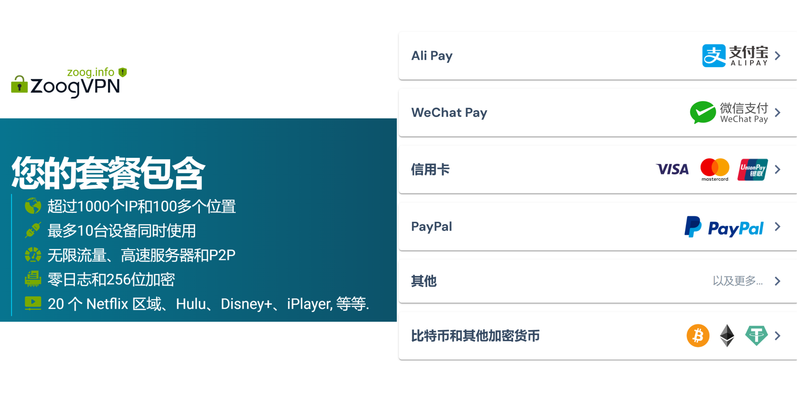
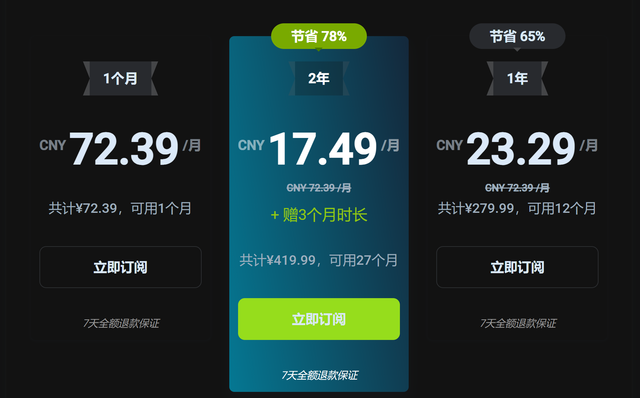
 ZoogVPN | Turn on manually Shadow | $2.49/mo | 27 months: $59.99 | Yes | 7 days | ✓ | ✓ | ✓ | ✓ | Official site blocked; our special link opens (4.4 s) | 4.2/5 (195 reviews) |
 NordVPN | Turn on manually Obfuscated Servers / NordWhisper | $3.49/mo | 27 months: $94.23 | No | 30 days | ? | ✗ | ✓ | ✓ | ✗ Blocked | 4.2/5 (51,628 reviews) |
 ExpressVPN | ✓ On by default all servers | $3.00/mo | 28 months: $84 | No | 30 days | ✗ | ✗ | ✓ | ✗ | ✗ Blocked | 4.4/5 (29,706 reviews) |
 Surfshark | ✓ On by default Camouflage, with OpenVPN | See site | See site | No | 30 days | ✗ | ✗ | ✗ | ✓ | ✗ Blocked | 4.3/5 (31,823 reviews) |
 Proton VPN | Turn on manually Stealth, free plan too | $2.99/mo | 12 months: $35.88 | Yes | 30 days | ✗ | ✗ | ✗ | ✓ | ✗ Blocked | 2.1/5 (1,040 reviews) |
 Astrill VPN | Turn on manually StealthVPN / OpenWeb | $12.50/mo | 24 months: $300 | No | See site | ✗ | ✗ | ✗ | ✓ | ✗ Blocked | 1.3/5 (110 reviews) |
 Private Internet Access | Turn on manually Shadowsocks, OpenVPN only | $2.03/mo | 40 months: $81.2 | No | 30 days | ✗ | ✗ | ✗ | ✗ | ✗ Blocked | 4.2/5 (11,033 reviews) |
 CyberGhost | Turn on manually selected servers | $2.19/mo | 28 months: $61.32 | No | 45 days | ✗ | ✗ | ✗ | ✓ | ✗ Blocked | 4.0/5 (24,178 reviews) |
 PureVPN | Turn on manually switch to OpenVPN | $1.69/mo | 60 months: $101.55 | No | 31 days | ? | ? | ✗ | ✓ | ✗ Blocked | 4.4/5 (17,994 reviews) |
 AdGuard VPN | ✓ On by default TrustTunnel | $2.99/mo | 24 months: $71.76 | Yes | 30 days | ✓ | ✗ | ✓ | ✓ | Official site blocked; our special link opens (3.7 s) | 4.3/5 (290 reviews) |
 Mullvad | Turn on manually QUIC / Shadowsocks / LWO | $5.61/mo | €5/mo | No | 14 days | ✗ | ✗ | ✗ | ✓ | ✗ Blocked | 3.2/5 (192 reviews) |
 Windscribe | Turn on manually Stealth / WStunnel | $5.75/mo | 12 months: $69 | Yes | See site | ✗ | ✗ | ✗ | ✓ | ✗ Blocked | 4.7/5 (13,355 reviews) |
 StrongVPN | Turn on manually Scramble, OpenVPN TCP | See site | See site | No | 30 days | ✓ | ✗ | ✗ | ✗ | ✗ Blocked | 4.4/5 (2,695 reviews) |
 LightXtreme 闪连 | Not listed | $7.08/mo | 12 months: $84.99 | Yes | 30 days | ✓ | ✓ | ✓ | ✓ | ✓ Yes (3.5 s) | No page |
Prices checked 2026-11-10 on each vendor's pricing page (cheapest long plan, USD). Check the vendor's checkout for the final price.
Obfuscation checked 2026-11-14 on each vendor's site and help center: "on by default" = nothing to set; "turn on manually" = switch protocol or mode in settings; "not listed" = the vendor describes no obfuscation.
Payment methods checked 2026-11-10 on each vendor's payment pages: all 14 take cards and PayPal; ✗ = not listed, ? = the vendor's own pages disagree.
China access: whether the official website opens from mainland China networks (tests the website only, not the VPN connection). Last checked 2026-11-18 01:02 Beijing time.
Trustpilot score and review count checked 2026-11-10.